Bonjour,
Dans la lignée du tuto de @cce66, voici comment installer HAOS sur le NRX800, puis implémenter HACS, puis comment gérer les GPIO.
ETAPE 1 - INSTALLATION DE HAOS :
- Installer sur votre PC : rpiboot
- Suivez les instructions de la notice du NRX800 (p.12-13) jusqu’à avoir l’accès au lecteur bootrfs
- Profitez en pour faire une sauvegarde du NRX800 via Win32DiskImager : attention environ 1h30
- Installer ensuite Raspberry Pi Imager et le lancer
- Choisissez :
- Appareil = Raspberry Pi 4
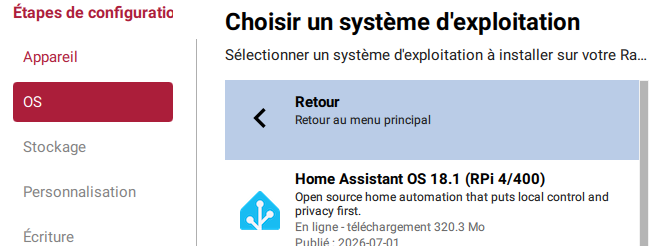
- OS = Other Specific-Purpose OS / Home automation / Home Assistant / Home Assistant OS 18.1 (Rpi 4/400)
- Stockage :
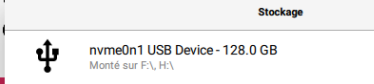
- Puis lancer l’écriture
- Une fois terminé, déconnecter le périphérique USB depuis le PC, couper l’alimentation du NRX800 et débrancher le câble USB
- Rebrancher ensuite l’alimentation
ETAPE 2 - DEMARRAGE :
- Attendre que le NRX ait démarré puis chercher l’adresse IP du NRX800 sur votre réseau. (NB : j’utilise Advanced IP Scanner)
- Ouvrir le navigateur et rentrer : http://ADRESSE_IP_NRX800:8123
NB : l’adresse homeassistant.local:8123 fonctionne aussi si vous n’avez pas l’IP - Créer votre SmartHome
- Créer votre Utiliseur
- Entrer votre Localisation
- Définissez vos paramètres de partage d’informations
ETAPE 3 - IMPLEMENTATION DE HACS :
-
Assurez vous d’avoir un compte GitHub déjà activé ou créer en un
-
Aller dans PARAMETRES / APPS puis cliquer sur le bouton

-
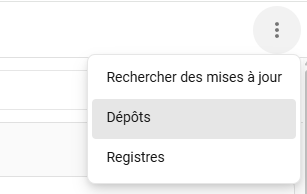
Cliquer sur les 3 petit points en haut puis sur Dépôts
-
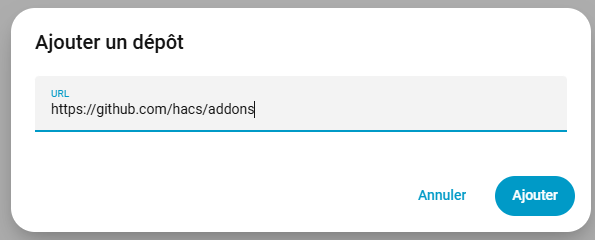
Cliquer sur Ajouter un Dépôt puis rentrer :
https://github.com/hacs/addons
-
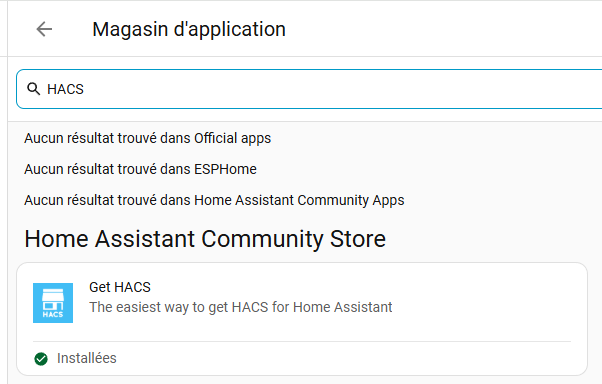
Chercher ensuite HACS dans le magasin d’application puis installer
Get HACS
-
Lancer Get HACS
-
Aller ensuite dans PARAMETRES/Appareils et Services

-
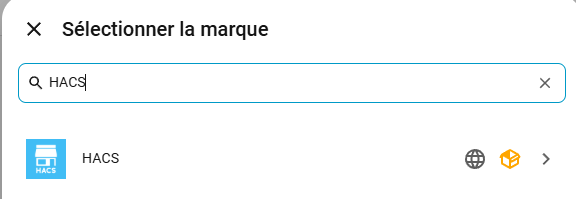
Cliquer sur
Ajouter une Intégration, RechercherHACSet ajouter le
-
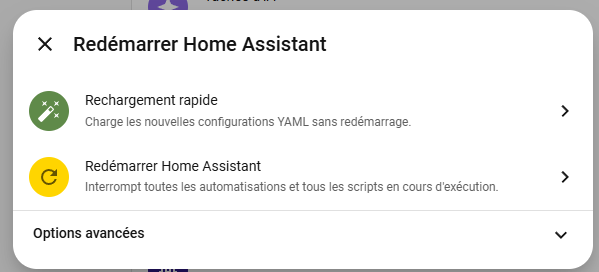
Aller ensuite dans PARAMETRES/SYSTEME puis cliquer sur l’interrupteur en haut à droite puis redémarrer Home Assistant
ETAPE 4 - INTEGRATION DE RASPBERRY PI GPIOs :
-
Dans le menu de gauche est apparu
HACS -
Aller dans
HACSet rechercher Raspberry Pi GPIO
-
Télécharger le
-
Aller ensuite dans
PARAMETRES/Appareils et Servicespuis cliquer surAjouter une intégration -
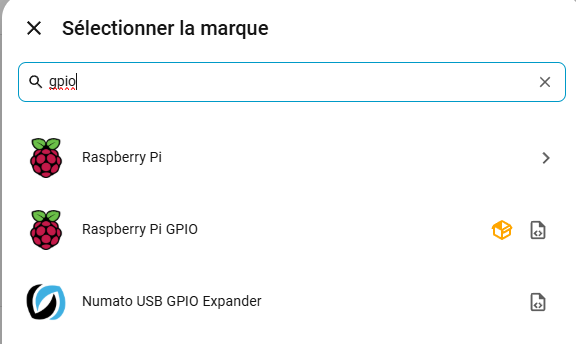
Recherche GPIO et Ajouter l’Intégration
Raspberry Pi GPIO
-
Aller ensuite dans PARAMETRES/SYSTEME puis cliquer sur l’interrupteur en haut à droite puis redémarrer Home Assistant

ETAPE 5 - PARAMETRAGES DES GPIOs :
-
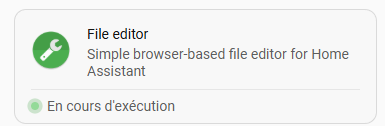
Aller dans PARAMETRES/APPS et ajouter File Editor
-
Lancer le et ouvrir l’interface web
-
Dans l’arborescence créer:
1- Un dossierpackages
2 - Un dossierdashboards
3 - Dans le dossier packages créer : un fichiernrx800.yamlet un fichiernrx800_groups.yaml
4 - Dans le dossier dashboards créer un fichiernrx800_dashboard.yaml -
Modifier ensuite le fichier
configuration.yamlen ajoutant
# Load components included in Directory PACKAGES
homeassistant:
  packages: !include_dir_named packages

# Déclaration Dashboard NRX800 en mode yaml
lovelace:
  dashboards:
    lovelace-nrx800:
      mode: yaml
      title: NRX800
      icon: mdi:chip
      show_in_sidebar: true
      filename: dashboards/nrx800_dashboard.yaml
- Sauvegarder le fichier
- Modifier ensuite le fichier
nrx800.yaml:
###############################################
# Raspberry Pi GPIO
###############################################

rpi_gpio:

###############################################
# Relais
###############################################

switch:
  - platform: rpi_gpio
    switches:
      - port: 4
        name: "Relais_NRX800-1"
        unique_id: nrx800_rly1
        persistent: true

      - port: 5
        name: "Relais_NRX800-2"
        unique_id: nrx800_rly2
        persistent: true

      - port: 6
        name: "Relais_NRX800-3"
        unique_id: nrx800_rly3
        persistent: true

      - port: 12
        name: "Relais_NRX800-4"
        unique_id: nrx800_rly4
        persistent: true

      - port: 13
        name: "Relais_NRX800-5"
        unique_id: nrx800_rly5
        persistent: true

      - port: 16
        name: "Relais_NRX800-6"
        unique_id: nrx800_rly6
        persistent: true

      - port: 17
        name: "Relais_NRX800-7"
        unique_id: nrx800_rly7
        persistent: true

      - port: 18
        name: "Relais_NRX800-8"
        unique_id: nrx800_rly8
        persistent: true

      - port: 19
        name: "User_LED"
        unique_id: nrx800_user_led
        persistent: true

###############################################
# Entrées
###############################################

binary_sensor:
  - platform: rpi_gpio
    sensors:
      - port: 20
        name: "Entrée_NRX800-1"
        unique_id: nrx800_in1
        invert_logic: true

      - port: 21
        name: "Entrée_NRX800-2"
        unique_id: nrx800_in2
        invert_logic: true

      - port: 22
        name: "Entrée_NRX800-3"
        unique_id: nrx800_in3
        invert_logic: true

      - port: 23
        name: "Entrée_NRX800-4"
        unique_id: nrx800_in4
        invert_logic: true

      - port: 24
        name: "Entrée_NRX800-5"
        unique_id: nrx800_in5
        invert_logic: true

      - port: 25
        name: "Entrée_NRX800-6"
        unique_id: nrx800_in6
        invert_logic: true

      - port: 26
        name: "Entrée_NRX800-7"
        unique_id: nrx800_in7
        invert_logic: true

      - port: 27
        name: "Entrée_NRX800-8"
        unique_id: nrx800_in8
        invert_logic: true
- Modifier le fichier
nrx800_groups.yaml:
###############################################
# Groupes NRX800
###############################################

group:

  nrx800_relais:
    name: Relais NRX800
    icon: mdi:electric-switch
    entities:
      - switch.relais_nrx800_1
      - switch.relais_nrx800_2
      - switch.relais_nrx800_3
      - switch.relais_nrx800_4
      - switch.relais_nrx800_5
      - switch.relais_nrx800_6
      - switch.relais_nrx800_7
      - switch.relais_nrx800_8

  nrx800_entrees:
    name: Entrées NRX800
    icon: mdi:location-enter
    entities:
      - binary_sensor.entree_nrx800_1
      - binary_sensor.entree_nrx800_2
      - binary_sensor.entree_nrx800_3
      - binary_sensor.entree_nrx800_4
      - binary_sensor.entree_nrx800_5
      - binary_sensor.entree_nrx800_6
      - binary_sensor.entree_nrx800_7
      - binary_sensor.entree_nrx800_8
- Modifier le fichier
nrx800_dashboard.yaml:
title: NRX800

views:

  - title: Maintenance
    path: maintenance
    icon: mdi:chip

    cards:

      - type: entities
        title: Relais
        show_header_toggle: false

        entities:
          - switch.relais_nrx800_1
          - switch.relais_nrx800_2
          - switch.relais_nrx800_3
          - switch.relais_nrx800_4
          - switch.relais_nrx800_5
          - switch.relais_nrx800_6
          - switch.relais_nrx800_7
          - switch.relais_nrx800_8
          - switch.user_led

      - type: entities
        title: Entrées

        entities:
          - binary_sensor.entree_nrx800_1
          - binary_sensor.entree_nrx800_2
          - binary_sensor.entree_nrx800_3
          - binary_sensor.entree_nrx800_4
          - binary_sensor.entree_nrx800_5
          - binary_sensor.entree_nrx800_6
          - binary_sensor.entree_nrx800_7
          - binary_sensor.entree_nrx800_8
- Redémarrer Home Assistant
ETAPE 6 - ENJOY :
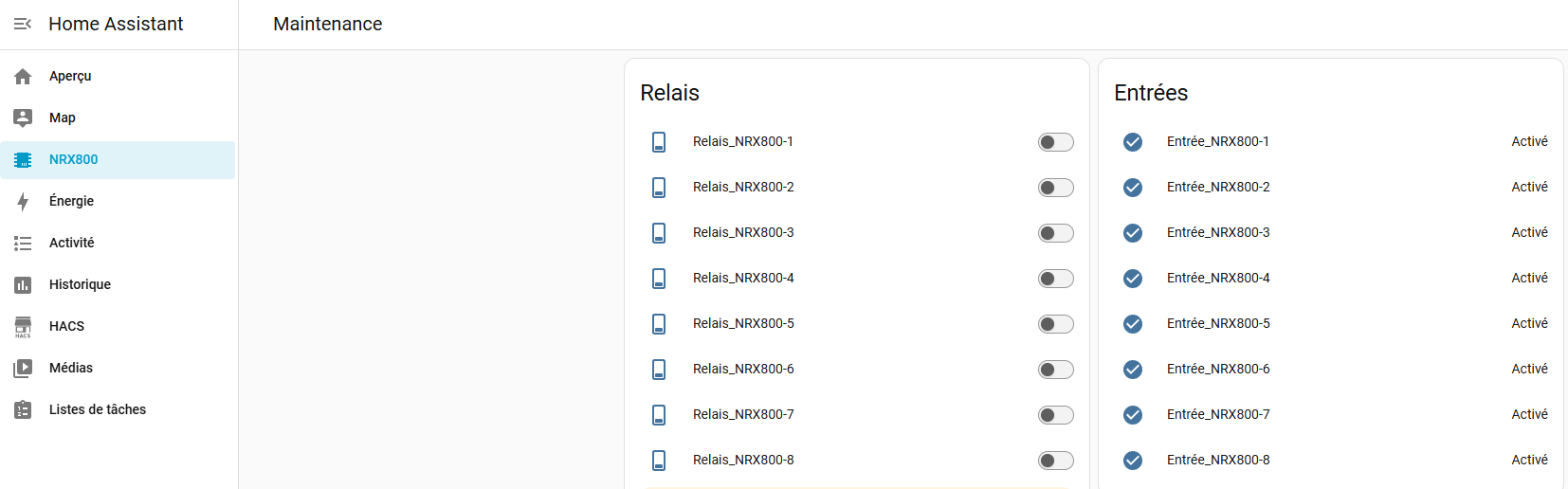
- Vous devriez maintenant avoir un dashboard dans le menu de gauche avec les états modifiables des entrées et des relais :
EDIT 06/07/2026 :
- Remplace dans nrx800.yaml : pull-mode = « UP » par invert_logic: true
