Bonjour a tous,
Depuis l’acquisition il il a quelques années déja d’un IPX800V4, je souhaitais avoir la possibilité d’avoir un écran positionné a un endroit stratégique ( la cuisine) permettant d’avoir en un coup d’oeil les états (portes et portails ouverts ou fermés, températures, etc) et de pouvoir piloter les différents éléments ( lumières, volets, portails, etc). J’avais débuté l’expérience avec impérihome sur une tablette, malheureusement, l’appli a disparu assez rapidement.
La sortie de l’IPX800V5 a permis de combler ce manque grace a l’apparition des dashboards liveview, une avancée fantastique, une mise en oeuvre relativement simple ( facilitée par les spécialistes @fgtoul entres autres pour les astuces de stockage des images sur serveur syno) et au final, un résultat très pro et simple d’utilisation pour tous les membres de la famille.
Partant de cette bonne base, il a fallu un peu se mettre au travail. J’ai donc un peu fouillé sur le net et téléchargé des bibliothèques d’icones ( par exemple sur abavala). J’ai pu trouver des icones intéressantes comme la boite aux lettres (ouverte et fermée), des boutons et des ouvrants en position ouvert et fermé (portail, fenêtres). Il fallait également un fond d’écran permettant de repérer les infos et commandes dans la maison ou a l’exterieur. J’ai donc trouvé la possibilité de créer des plans 2D et 3D sur Kozikaza. site aujourd’hui fermé mais l’application pour créer les plans Kazaplan a été reprise sur le site de Leroy Merlinpinpin. Cela m’a permis de créer un plan 3D de la maison et de l’exterieur. Il est possible de faire des captures, donc après quelques manips pour trouver le bon angle, on obtiens un fichier image qui nous servira de fond d’écran.
Pour le matériel, mon premier choix s’est porté sur une tablette android 10 pouces. L’appli de l’IPX pouvant être installée, c’est assez simple en mise en œuvre et cela fonctionne relativement correctement. Mais cette solution ne me convenait pas a 100%. Il y avait régulièrement des déconnections, et surtout la résolution et la taille de l’écran. Quand je testais les éléments sur le dashboard sur l’ordi, le rendu sur la tablette était pas top, trop petit ou écran vite plein. Il fallait donc trouver quelque chose de mieux.
Je vous présente donc la solution actuelle.
Mon choix s’est porté sur un écran tactile de 15.4 pouces, résolution HD 1080p trouvé chez les amazones pour un prix abordable (j’ai fait ce choix n’étant pas certain du résultat). l’écran est prévu pour un support mural, équipé d’une entrée HDMI et de ports USB pour la gestion du tactile.
J’ai récupéré un rasberry pi4 pour faire fonctionner tout ça. J’ai tenté l’install de fully kiosk mais je ne suis pas arrivé a utiliser le tactile. Je me suis donc tourné vers un os basique avec installation du navigateur firefox. J’ai souvent eu des soucis avec le tactile ( qui ne répondait plus) jusqu’au jour ou j’ai eu l’idée de brancher l’usb du tactile sur une prise USB2 du raspberry au lieu de l’usb3.
Depuis, cela fait plus de 6 mois que ça tourne sans aucun soucis, aucune déconnection sans raison, c’est 100% fonctionnel et surtout cela permet d’avoir une bonne densité a l’écran (le but n’est surtout pas de scroller) et d’avoir des boutons assez grands pour appuyer facilement dessus.
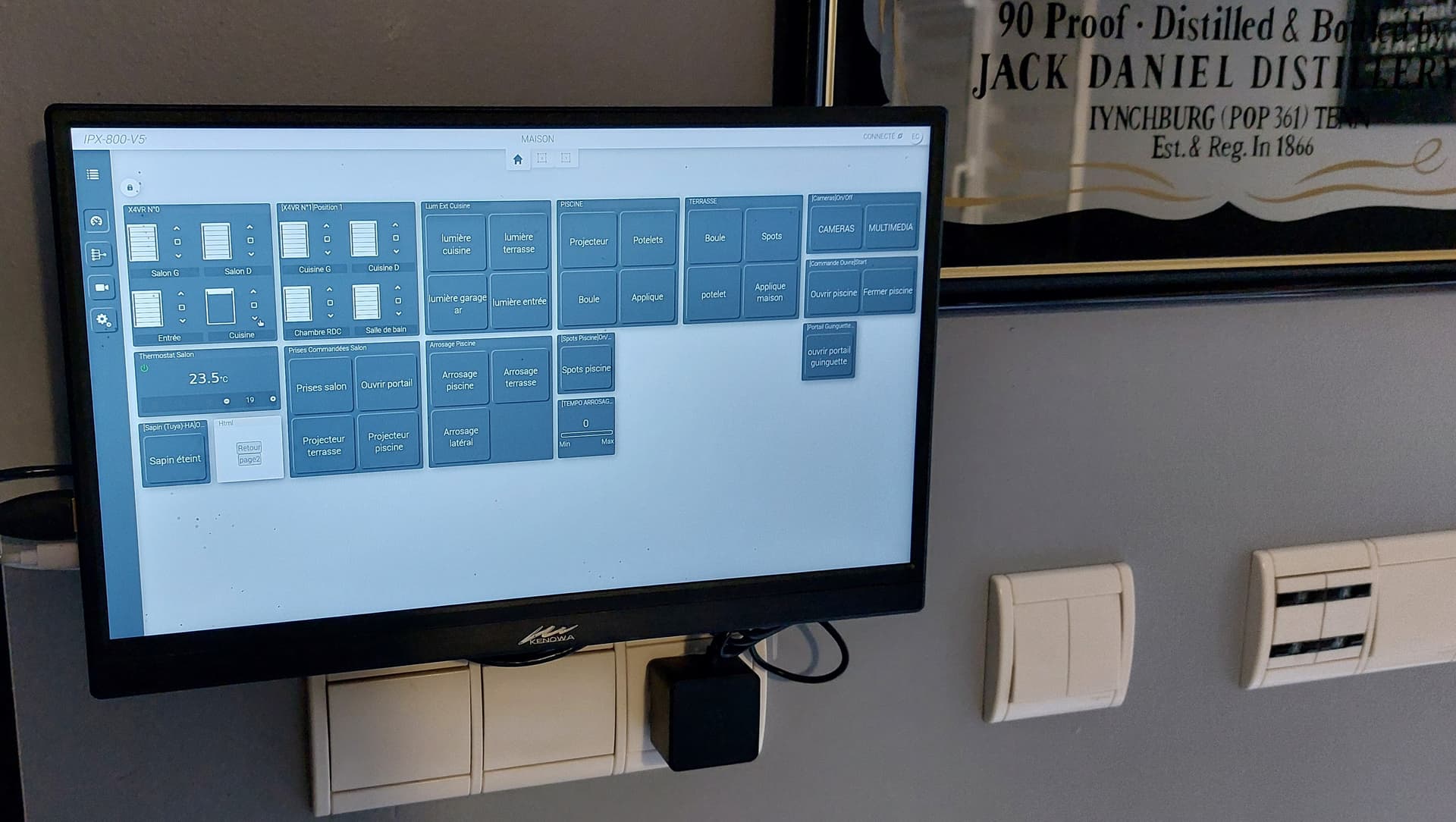
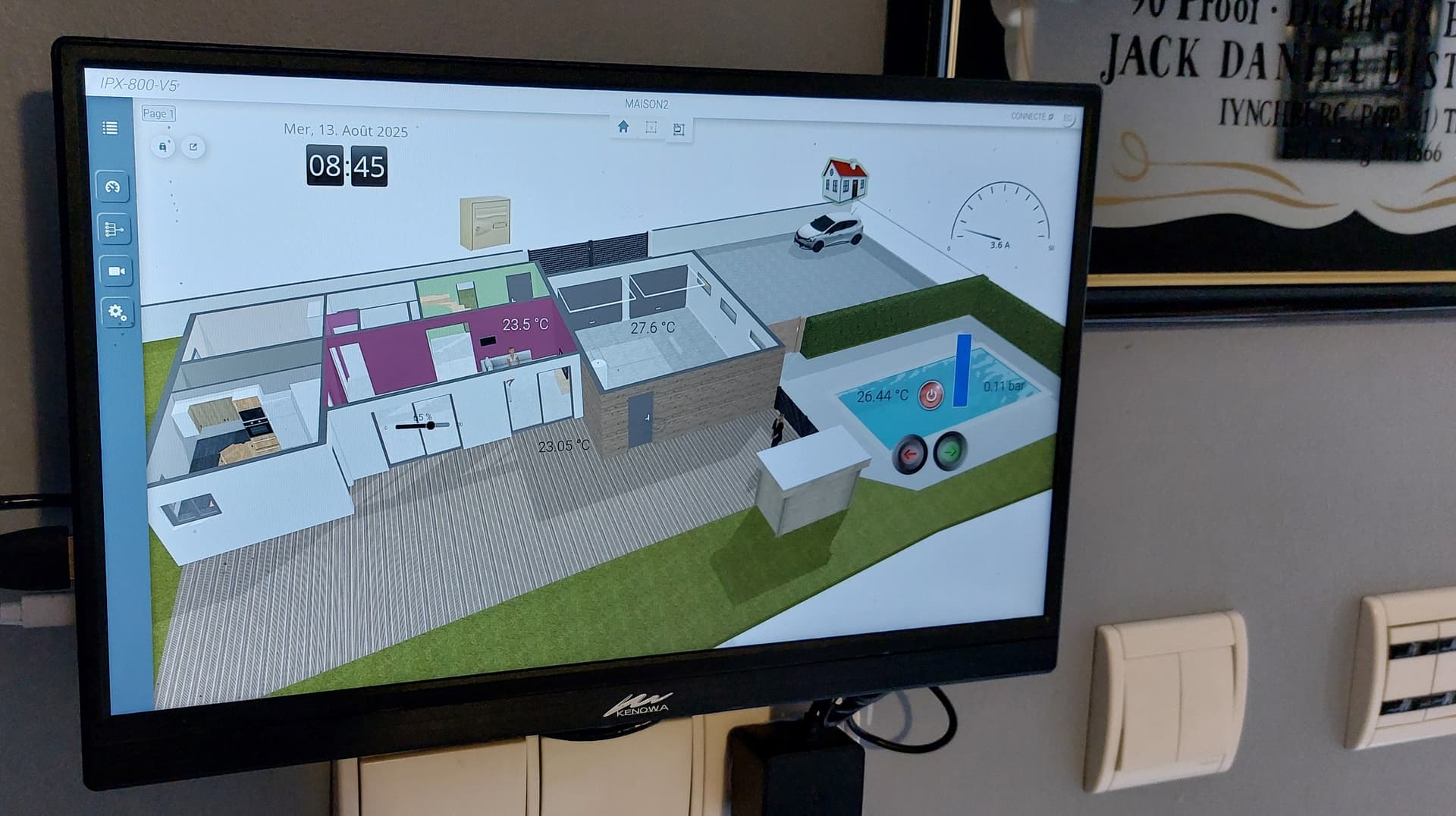
Quelques améliorations de point de vue esthétiques sont encore a prévoir ( connections HDMI et USB en coudé pour éviter que les cables dépassent sur les cotés).
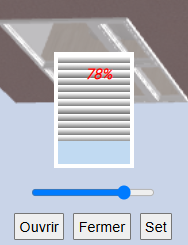
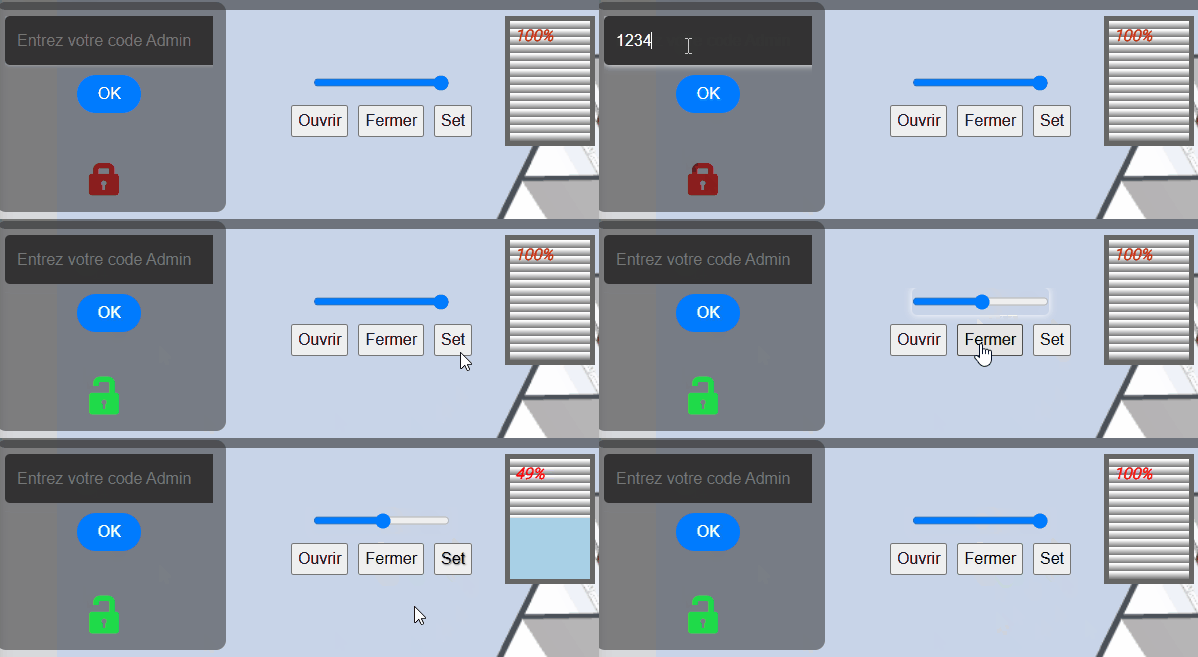
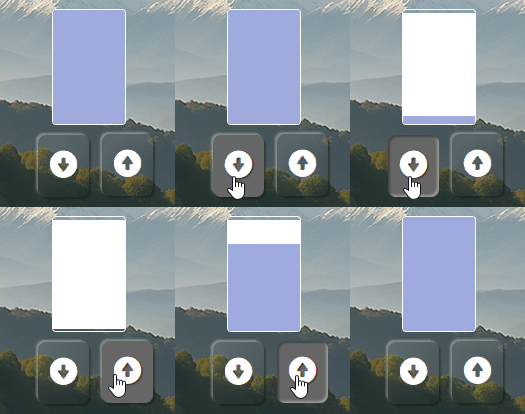
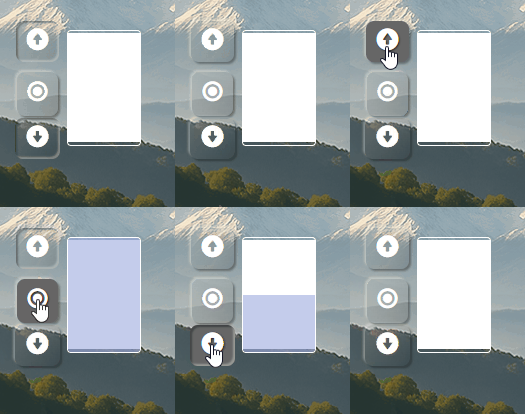
Seul petit regret, il manque toujours un widget volet roulant sur le dashboard liveview ce qui oblige a changer d’écran pour piloter les volets. J’avais tenté l’utilisation d’un slider pour la consigne du volet, mais c’est top a utiliser. Il y a toujours la solution de créer 3 boutons ( montée-stop-descente), mais ça alourdit le dashboard . un simple widget avec les 3 boutons superposés pointant le volet concerné serait tellement plus pratique ( retour d’info sur la position n’etant pas forcement nécessaire). je ne sais pas s’il est possible que @GCE puisse rajouter un widget volet dans les liveviews ou s’il faut passer par un widget html (je n’ai pas les connaissances pour faire ça).
Si vous avez des questions ou suggestions d’améliorations, n’hésitez pas… et bonne journée (sous ce cagnard en Alsace.. )